 رادین پرینتر
آموزش حذف تاریخچه پرینتر HP در ۵ گام ساده
نویسنده: رادین پرینتر · ۳ آذر ۱۴۰۵ · ۶ دقیقه مطالعه · ۱ بازدید
۱. ورود به منوی تنظیمات پرینتر
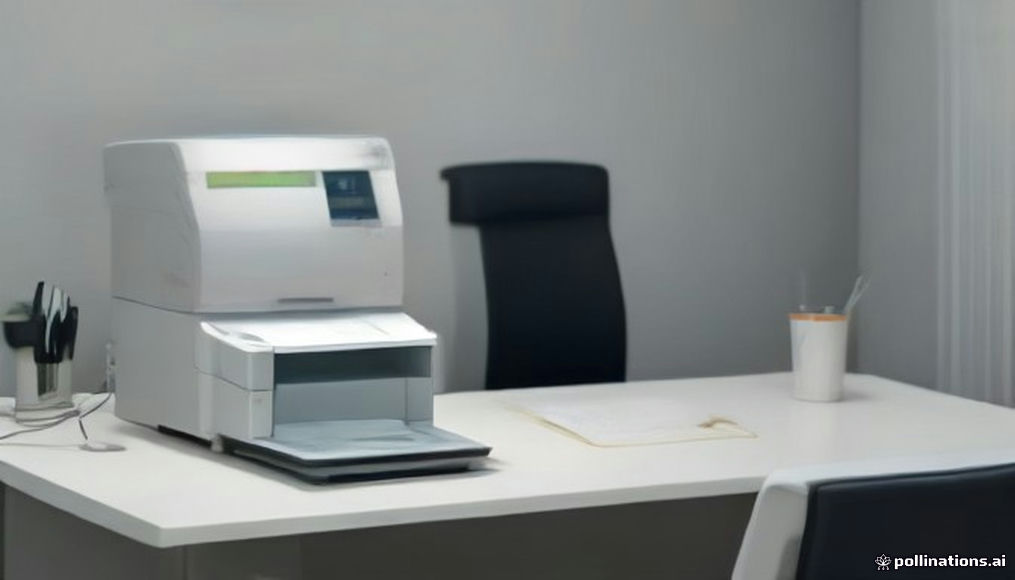
ابتدا باید به صفحهٔ تنظیمات پرینتر HP خود دسترسی پیدا کنید. در اکثر مدلها، میتوانید از طریق نرمافزار HP Smart یا از طریق صفحهٔ نمایش داخلی پرینتر، به منوی تنظیمات بروید. در این بخش، گزینهای به نام «گزارشها» یا «تاریخچه» وجود دارد که در آن میتوانید تنظیمات مربوط به ذخیرهسازی فایلهای چاپ را مدیریت کنید.
در هنگامی که وارد منوی تنظیمات شدید، به دنبال گزینهٔ حذف تاریخچه بگردید. این گزینه معمولاً در زیر تب «مدیریت اطلاعات» یا «حفاظت از حریم خصوصی» قرار دارد. انتخاب این گزینه باعث پاکسازی فایلهای ذخیرهشده در حافظهٔ داخلی پرینتر میشود و به شما امکان میدهد تا کنترل کامل بر روی تاریخچهٔ چاپ داشته باشید.
تجربهٔ من در استفاده از رادین پرینترها نشان میدهد که این فرآیند ساده و سریع است؛ پس در صورت نیاز به کمک بیشتر، مشاورهٔ حرفهای رادین پرینتر را در نظر بگیرید تا بتوانید به راحتی و بدون دغدغه، پرینتر خود را مدیریت کنید.
۲. حذف تاریخچه چاپ در بخش گزارشگیری
در بخش گزارشگیری، شما میتوانید تمام فایلهای چاپی که در گذشته انجام شدهاند را مشاهده کنید. برای پاکسازی این فایلها، کافی است روی گزینهٔ «حذف تمام گزارشها» کلیک کنید. این عملیات نهتنها فایلهای ذخیرهشده را پاک میکند، بلکه فضای حافظهٔ پرینتر HP را نیز آزاد میکند.
اگر بهجای حذف کامل، فقط میخواهید تاریخچهٔ چاپ را بهصورت دورهای پاکسازی کنید، میتوانید تنظیمات زمانبندی را در همان منوی گزارشگیری تنظیم کنید. این امکان به شما اجازه میدهد تا بهصورت خودکار پس از هر ۳۰ روز، فایلهای قدیمی را حذف کنید.
در نهایت، برای اطمینان از صحت عملکرد، پس از انجام حذف، میتوانید یک صفحهٔ test print بزنید. اگر همه چیز بهدرستی کار کرد، مشاهده میکنید که هیچ تاریخچهٔ قبلی در گزارشگیری باقی نمانده است. برای کسب اطلاعات بیشتر یا خرید محصولات رادین پرینتر، حتماً به سایت یا فروشگاه معتبر رادین مراجعه کنید؛ تیم پشتیبانی آنها آمادهٔ پاسخگویی به تمامی سوالات شماست.
۳. پاکسازی پوشههای ردیابی و فایلهای موقتی
در اکثر مدلهای پرینتر HP، پوشههای ردیابی برای ذخیرهسازی اطلاعات چاپ و تنظیمات کاربر ایجاد میشود. این فایلها معمولاً در مسیرهای زیر قرار دارند: C:\ProgramData\HP\PrintData و C:\Users\[نام کاربر]\AppData\Local\Temp. با حذف دستی این پوشهها، میتوانید اطمینان حاصل کنید که تمام سوابق چاپی پاک میشوند و حافظهی پرینتر بهینه میشود.
برای پاکسازی، ابتدا اطمینان حاصل کنید که پرینتر خاموش است و از حذف تاریخچه در منوی تنظیمات پرینتر HP استفاده کنید. سپس به مسیرهای مذکور بروید، فایلهای موقتی را انتخاب کرده و حذف کنید. در صورت مشاهده فایلهای سیستمراهنمایی (مثل *.ini یا *.log)، آنها را نیز حذف کنید تا مطمئن شوید تمام اطلاعات باقیمانده پاک شدهاند.
تجربهٔ من در رادین پرینتر نشان میدهد که پاکسازی مرتب این پوشهها باعث کاهش درگیری نرمافزار و افزایش سرعت چاپ میشود. اگر در این فرآیند دچار مشکل شدید، میتوانید از رادین پرینتر برای مشاوره یا خرید پرینتر جدید استفاده کنید.
۴. بررسی و تأیید حذف با نمایش لیست فایلها
پس از پاکسازی پوشهها، گام بعدی بررسی و تأیید حذف است. در منوی تنظیمات پرینتر HP، گزینهٔ نمایش لیست فایلهای حذف شده را فعال کنید. این امکان به شما اجازه میدهد تا مطمئن شوید تمام فایلهای مرتبط با تاریخچه چاپ، از جمله *.dat و *.bak، حذف شدهاند.
برای تأیید، به بخش “حذف تاریخچه” در نرمافزار HP بروید و فهرست فایلهای حذف شده را مرور کنید. اگر فایلهای اضافی باقی مانده باشند، میتوانید آنها را به صورت دستی حذف کنید یا از گزینهٔ “پاکسازی کامل” استفاده کنید. این روش باعث میشود تا هیچگونه اطلاعات حساس یا پرینتهای قدیمی در دستگاه باقی نماند.
در رادین پرینتر، ما این روند را به عنوان بخشی از راهنمای کاربری رسمی برای کاربران HP در نظر گرفتهایم. اگر به دنبال خرید پرینتر جدید یا مشاوره در مورد بهترین تنظیمات هستید، حتماً با تیم رادین پرینتر تماس بگیرید تا بهترین راه حل را برای شما پیشنهاد دهیم.
۵. راهنمایی برای جلوگیری از بازسازی تاریخچه
یکی از نکات مهم در نگهداری پرینتر HP این است که پیش از حذف تاریخچه، تنظیمات امنیتی دستگاه را به گونهای تغییر دهید که اطلاعات چاپ شده بهصورت خودکار ذخیره نشوند. در منوی تنظیمات پرینتر، گزینهای به نام “حفظ تاریخچه” یا “ذخیرهسازی خودکار” وجود دارد؛ با غیرفعال کردن این گزینه، سیستم دیگر بهصورت خودکار فایلهای چاپی را ذخیره نخواهد کرد.
اگر قصد دارید در آینده بهراحتی به تاریخچه دسترسی داشته باشید، میتوانید از گزینه “ذخیرهسازی در فولدر امن” استفاده کنید. این کار باعث میشود فایلهای چاپی در یک پوشه خاص و با رمز عبور ذخیره شوند، در حالی که دیگر بخشهای سیستم از ذخیرهسازی فایلهای چاپی جلوگیری میکند. تجربهٔ رادین پرینتر نشان میدهد که این روش در محیطهای کسبوکار کوچک بسیار مؤثر است.
همچنین، در برنامهٔ راهنمای کاربری که بر روی کامپیوتر نصب کردهاید، میتوانید تنظیمات “پاکسازی فایل” را بهصورت دورهای برنامهریزی کنید تا پس از هر هفته یا ماه، تمام فایلهای موقتی حذف شوند. این اقدام نهتنها از بازسازی تاریخچه جلوگیری میکند، بلکه فضای ذخیرهسازی دستگاه را نیز آزاد میکند.
نکات طلایی
- قبل از هر کاری، پشتیبانگیری از تنظیمات و فایلهای مهم انجام دهید.
- از نرمافزارهای مدیریت پرینتر معتبر استفاده کنید تا امکان حذف تاریخچه بهصورت ایمن فراهم شود.
- دستگاه را از طریق اتصال USB به کامپیوتر بررسی کنید تا مطمئن شوید همه فایلهای موقتی پاک شدهاند.
- مدیریت رمز عبور دستگاه را بهصورت منظم بروزرسانی کنید.
- در صورت نیاز به مشاوره یا خرید پرینتر HP، به رادین پرینتر مراجعه کنید؛ تیم مشاوره ما همیشه آمادهٔ کمک است.
پرسشهای پرتکرار (FAQ)
۱. چگونه میتوانم تاریخچهٔ چاپ را در دستگاه HP پاک کنم؟
به منوی تنظیمات بروید و گزینهٔ “پاکسازی تاریخچه” را انتخاب کنید؛ سپس تأیید کنید.
۲. آیا حذف تاریخچه باعث آسیب به دستگاه میشود؟
نه؛ حذف تاریخچه فقط فایلهای موقتی را پاک میکند و عملکرد دستگاه را تحت تأثیر قرار نمیدهد.
۳. چگونه مطمئن شوم که فایلهای چاپی قبلاً حذف شدهاند؟
از بخش “مدیریت فایل” در نرمافزار HP استفاده کنید و پوشههای موقتی را بررسی کنید.
۴. آیا میتوانم تنظیمات را در آینده بازگردانم؟
بله؛ در منوی تنظیمات میتوانید گزینهٔ “بازگردانی تنظیمات پیشفرض” را انتخاب کنید.
مقالات مرتبط

کارشناسان رادین پرینتر راهنمایی میکنند؛ یا مستقیم در فروشگاه آنلاین سفارش دهید.
ورود به فروشگاه تماس با ما